Sudachi模拟器新手安装配置指南(从环境搭建到畅玩Switch新游戏)
嘿,各位玩家,我是NS头号玩家。想让你的电脑也能畅玩Switch上的新作吗?下面这个Sudachi模拟器的设置流程,会带你一步步搞定环境配置、游戏导入和语言设置,让你顺利体验到《智慧的再现》等游戏的乐趣。照着做,没什么复杂的。
准备模拟器的运行环境
第一步,需要确保电脑上安装了必要的运行支持组件。如果你的系统已经配置过这些,可以略过此环节。获取运行组件包
获取并解压模拟器主程序
第二步,取得模拟器的原始压缩包,将其解压到你选定的电脑目录中。下载Sudachi模拟器
初次启动模拟器
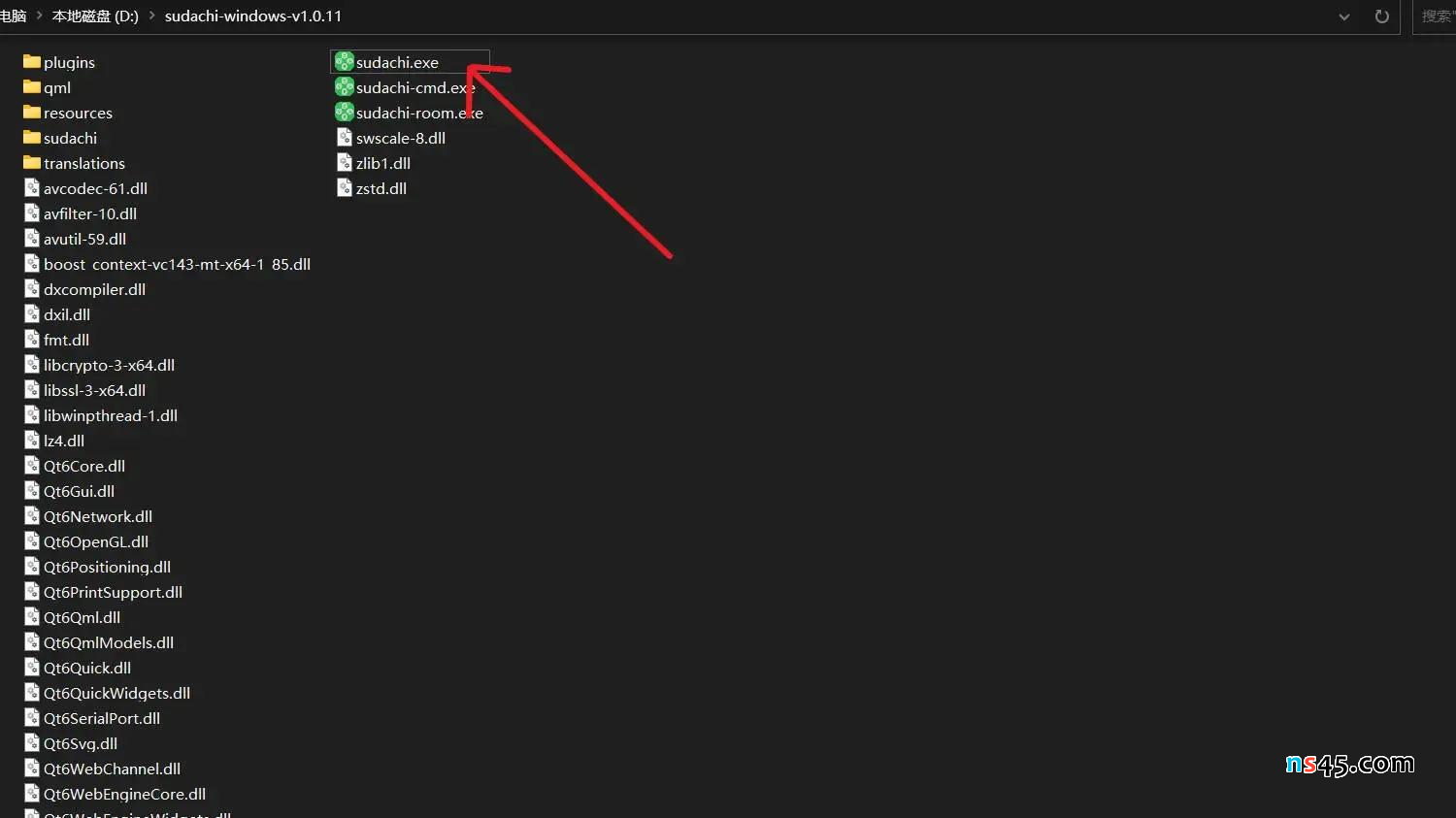
第三步,进入解压后的文件夹,找到并双击运行 sudachi.exe 文件。
这时,程序可能会提示缺少某些必要的系统组件。
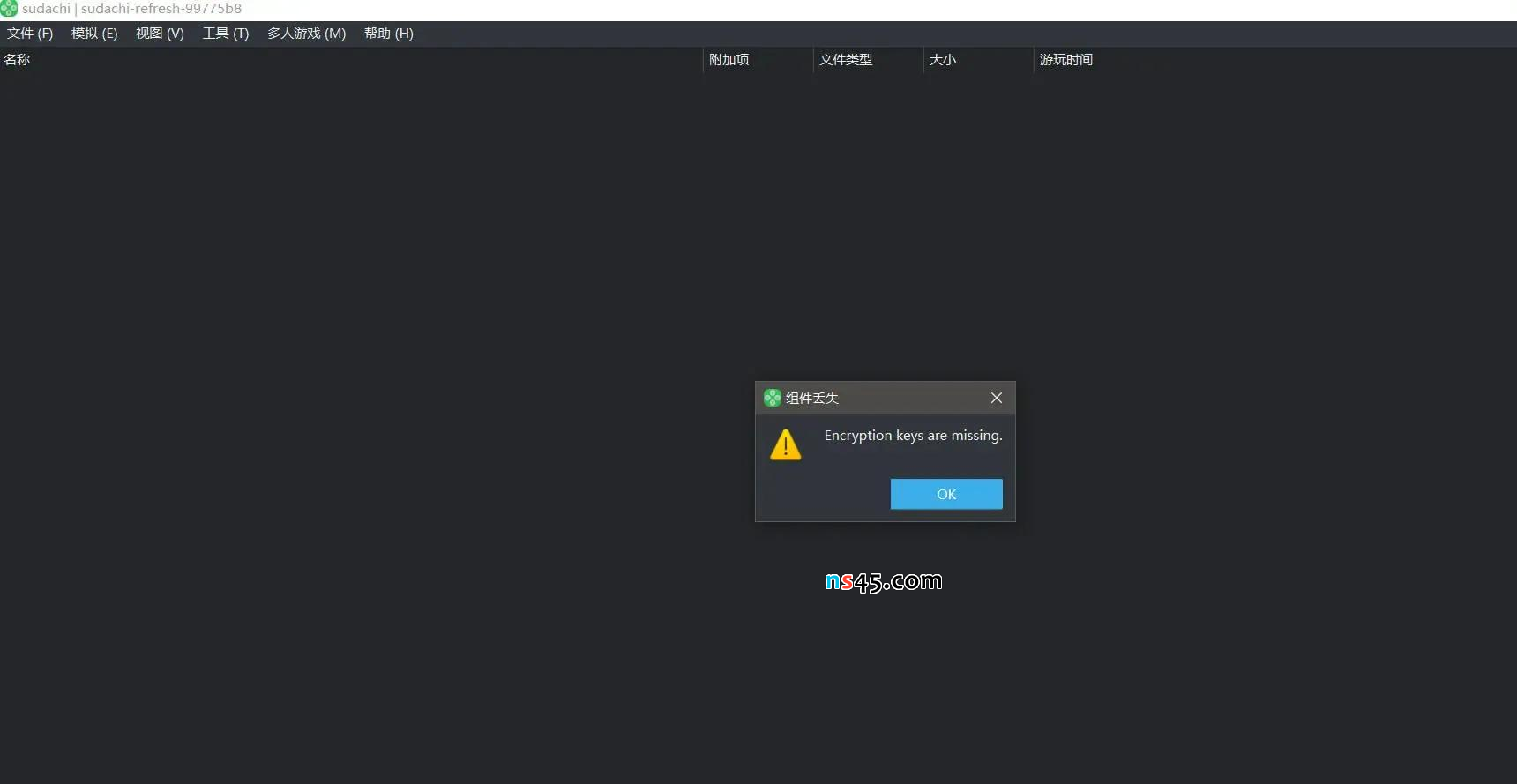
安装游戏运行所需的密钥文件
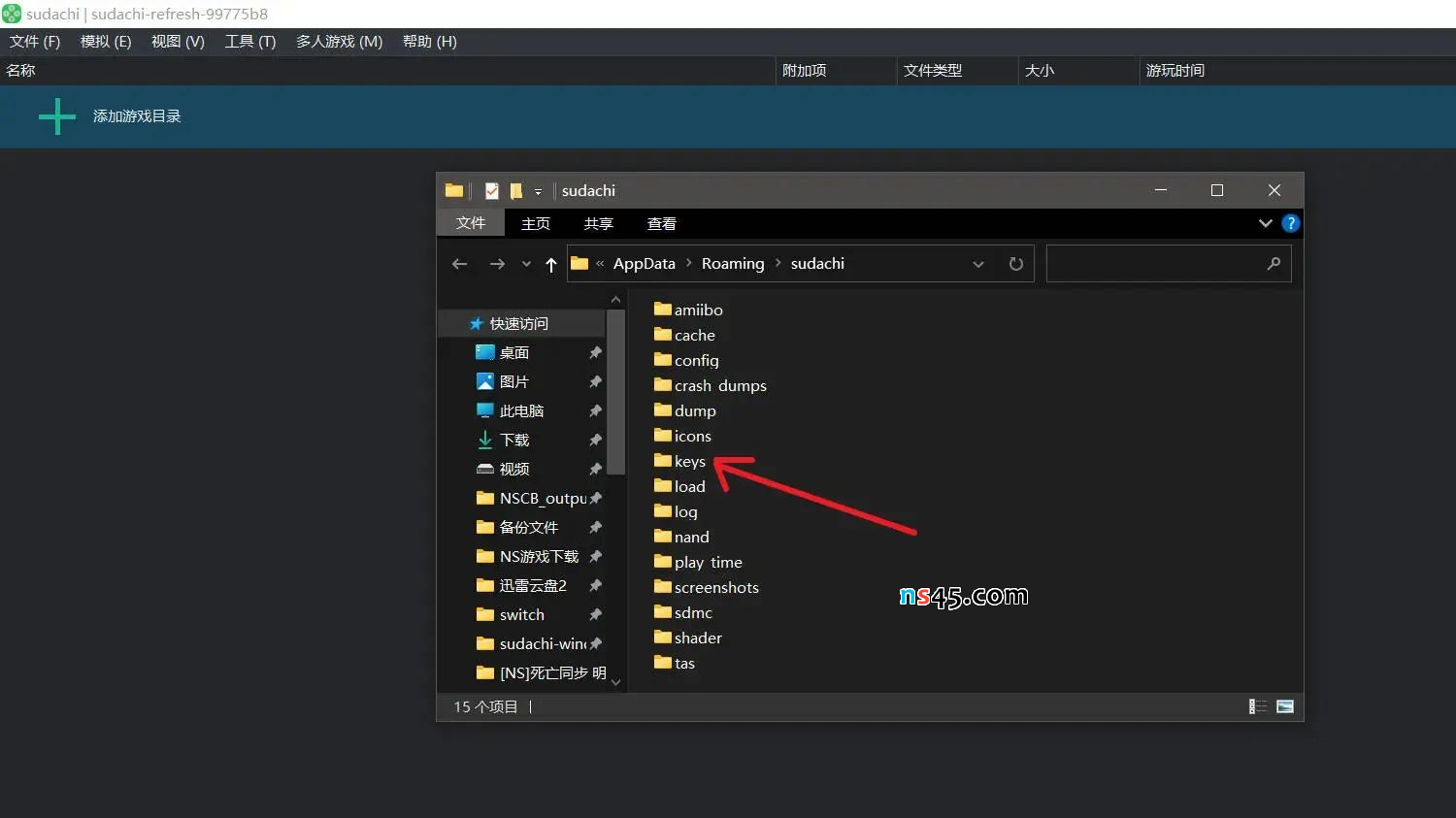
第四步,下载模拟器运行游戏必须的密钥文件,建议选择版本号为18.0.1的密钥包。获取密钥文件 接着,在模拟器界面点击“文件”菜单,选择“打开Sudachi文件夹”。系统会弹出一个文件夹窗口,将刚才下载的密钥文件全部复制到该窗口下的“keys”文件夹里。
设定游戏文件存放目录
第五步,密钥放置完成后,需要指定一个文件夹用来存放你的游戏文件。例如,你可以设置为 D:\switch。将下载好的游戏文件放入这个目录。完成后,关闭模拟器,然后重新启动它。
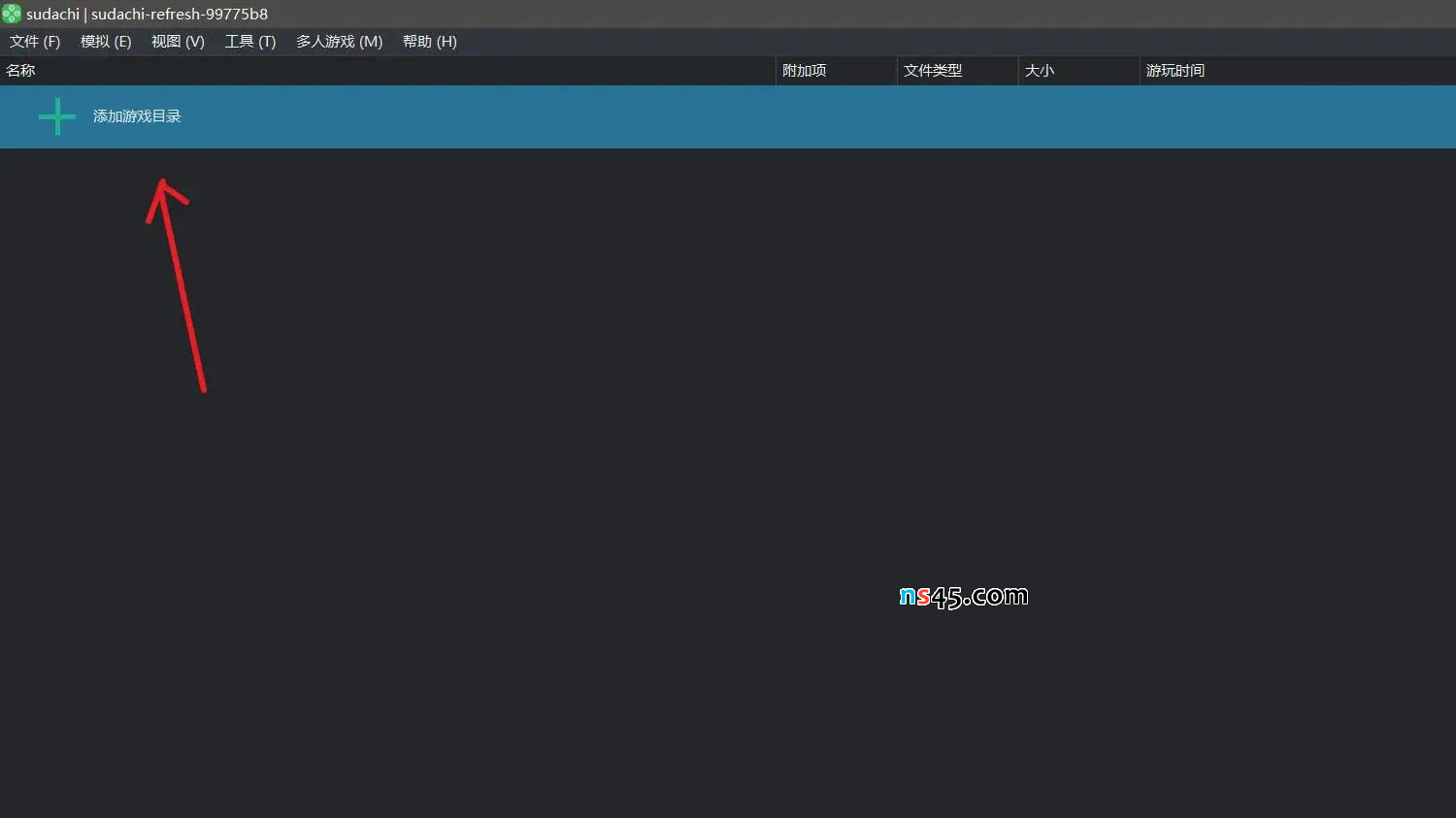
重新启动并识别游戏
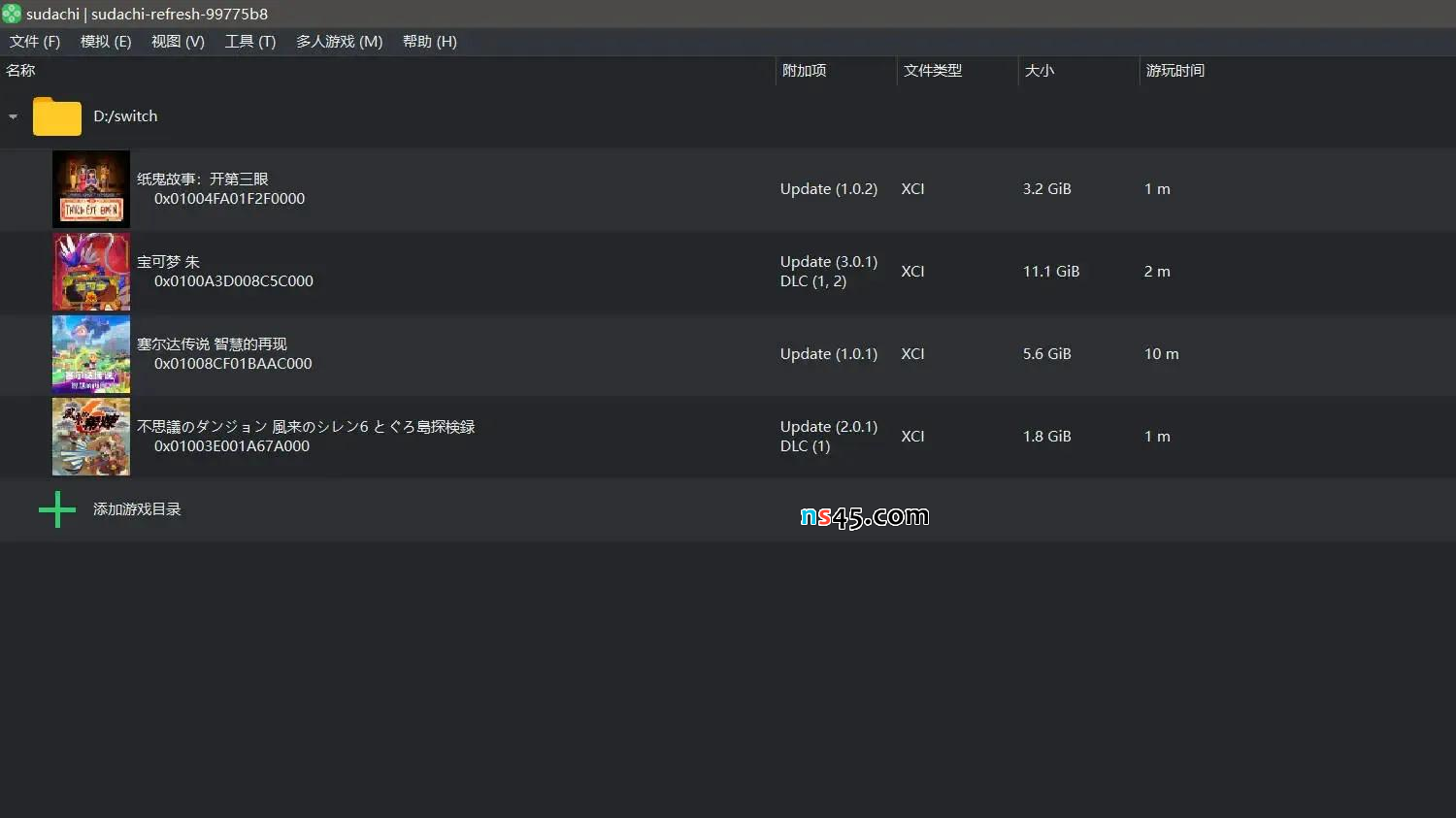
第六步,再次运行模拟器,主界面应该会出现已添加的游戏图标。
尝试运行游戏
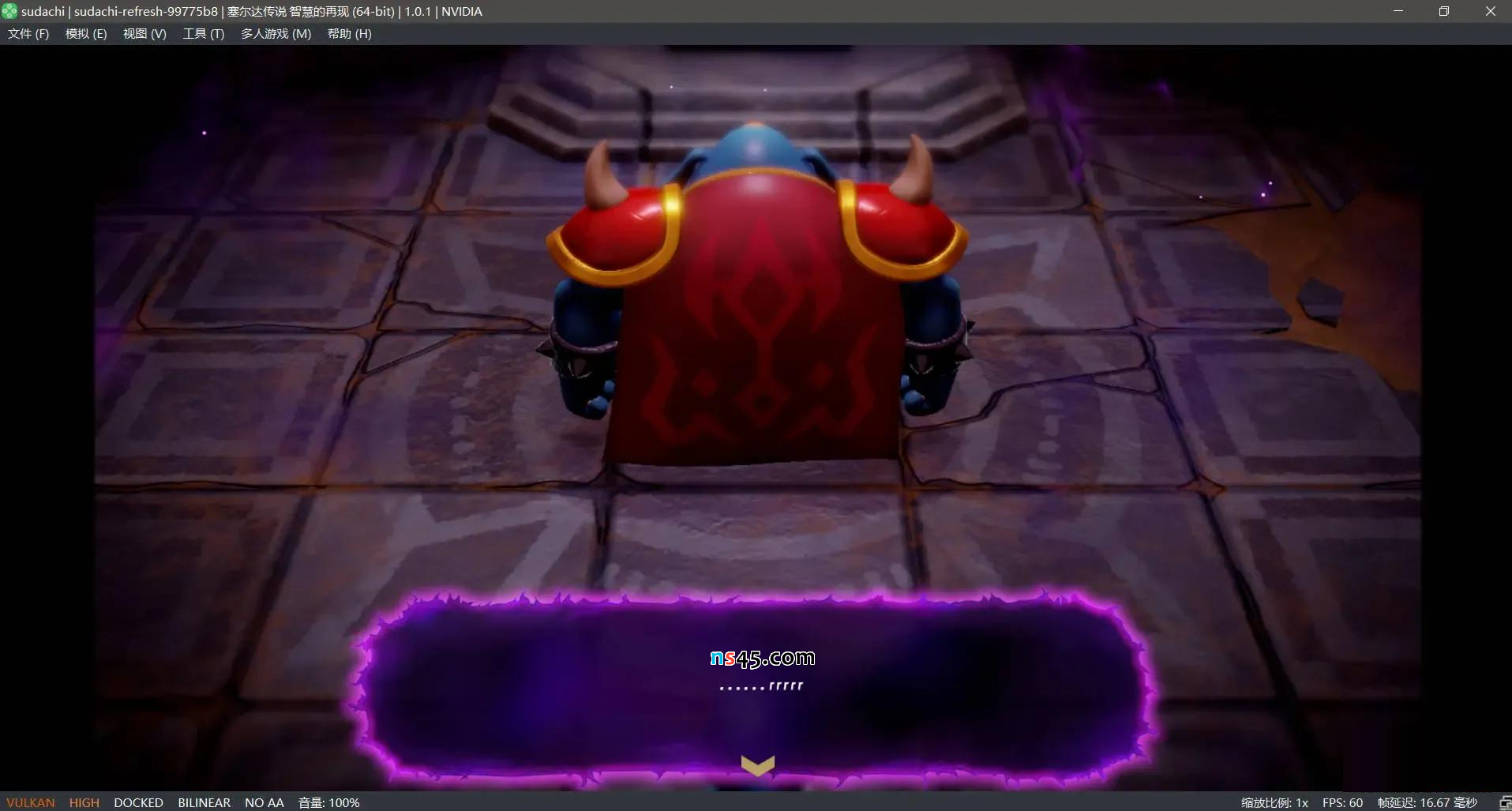
第七步,我们点击《塞尔达传说:智慧的再现》的图标试试看。很好,游戏成功启动了。
解决游戏文字显示异常问题
第八步,不过,游戏里的文字可能显示为乱码。这需要安装系统固件来解决。下载所需固件包,下载后解压,选中解压出来的所有文件。
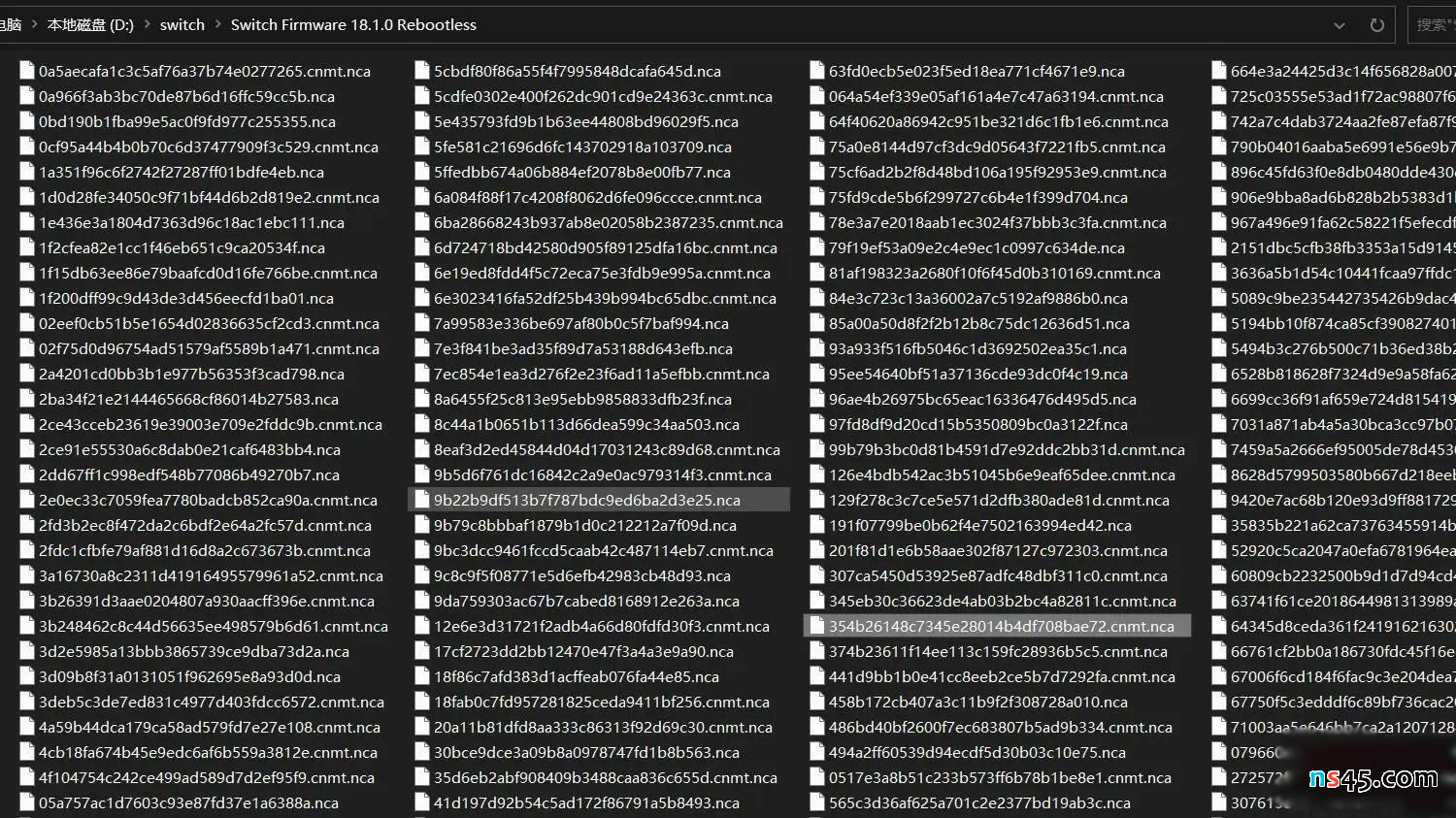
安装系统固件文件
第九步,再次通过模拟器的“文件”菜单打开“Sudachi文件夹”。在弹出的目录中,依次进入 nand\system\Contents\registered 这个路径,将上一步复制的所有固件文件粘贴进去。
完成设置并验证效果
第十步,再次完全关闭Sudachi模拟器,然后重新启动。点击游戏运行,现在文字应该能正确显示为中文了,可以正常游玩了。像《宝可梦》这类游戏也能完美显示中文。今后如果密钥或固件有更新,重复对应的安装步骤即可。
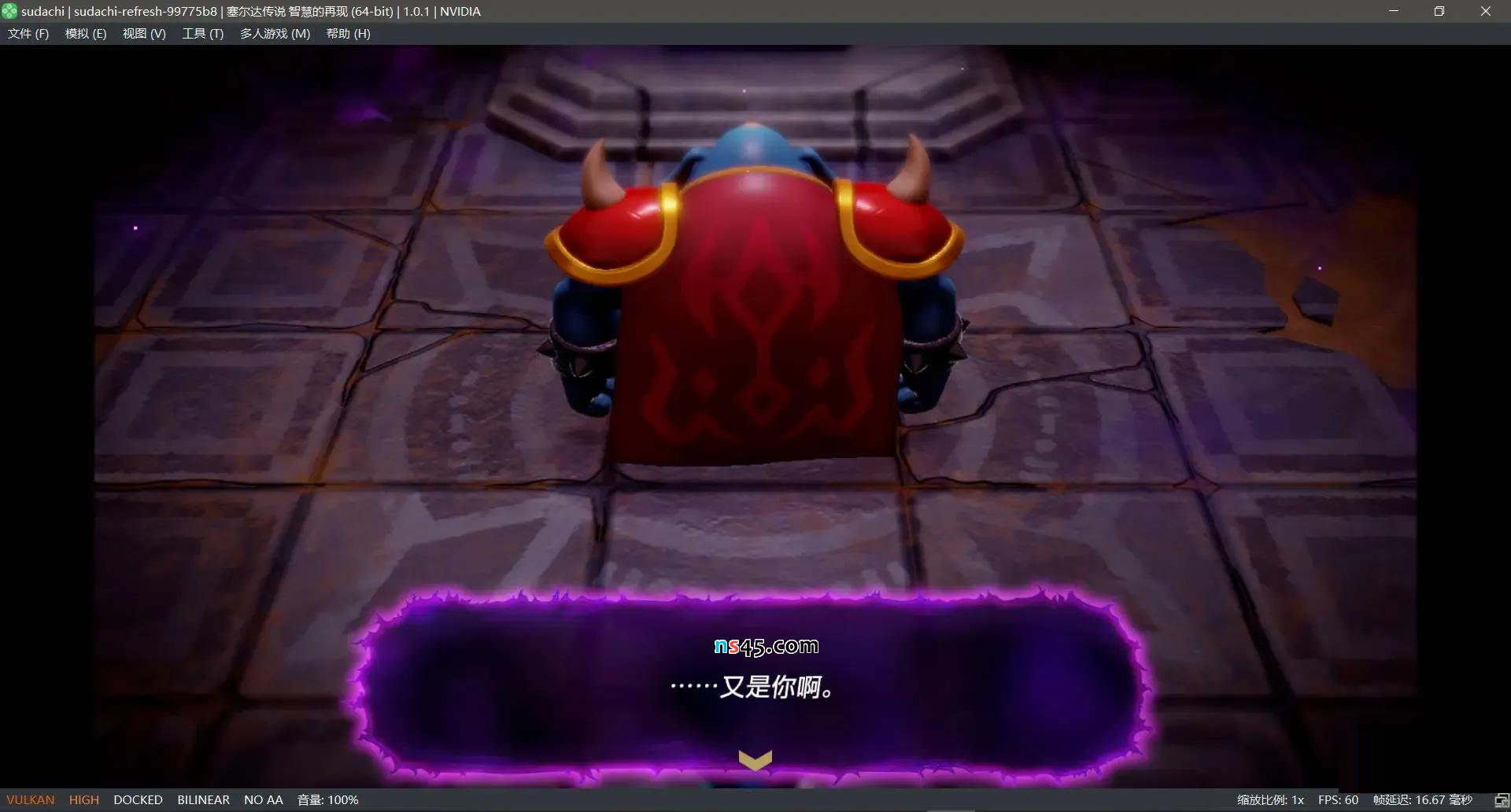
调整模拟器系统区域及其他设置
第十一步,还有一点要注意,需要在模拟器的系统设置里将区域调整为中文。此外,手柄的按键映射、图形渲染精度等选项,可以根据个人电脑配置和喜好进行调整。如果遇到问题可以留言询问。设置区域的方法是:点击模拟器上方的“模拟”菜单,选择“设置”,进入“系统”选项卡,按照截图中的示例进行设定即可。看,整个过程并不困难。
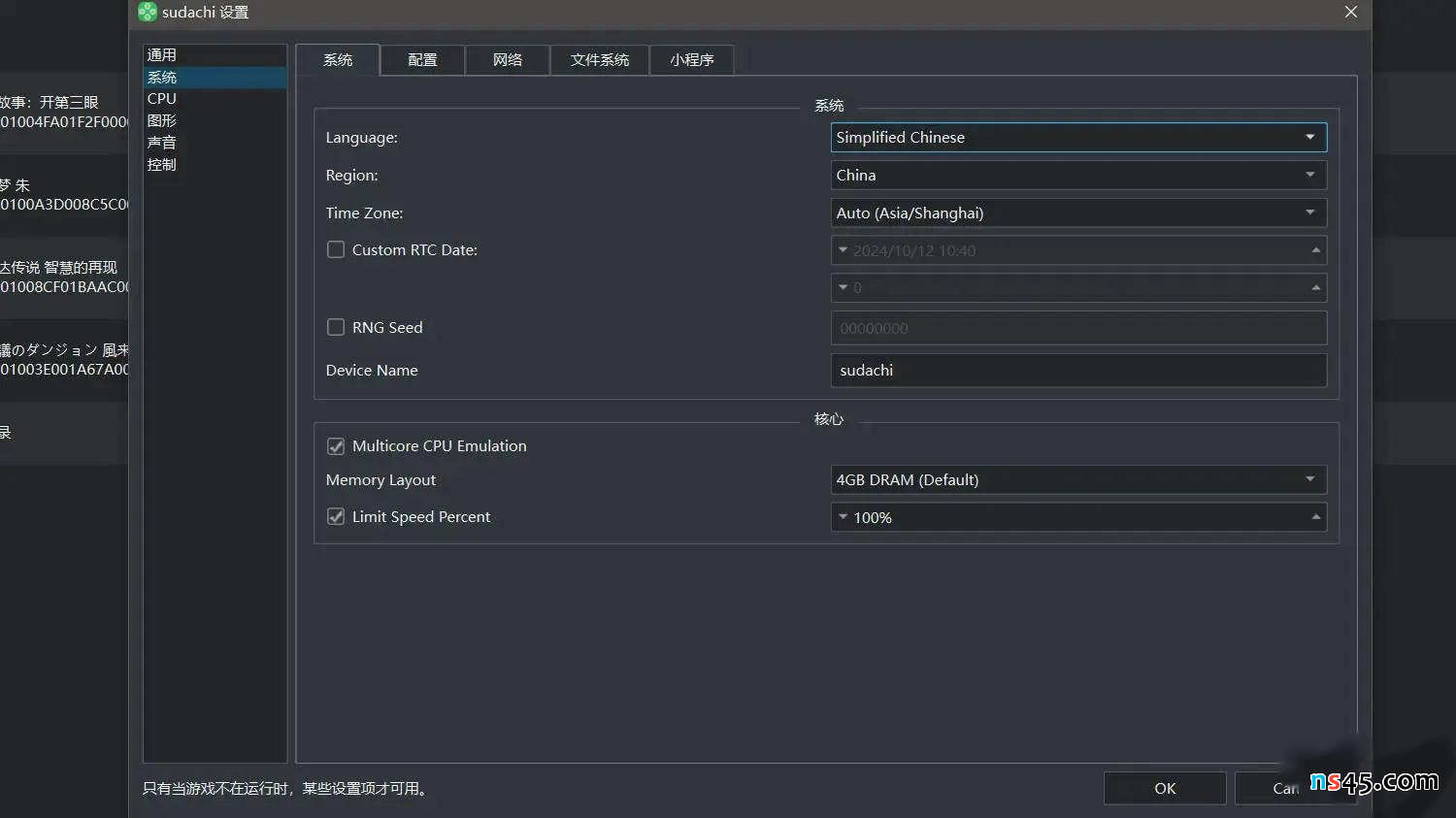
按照以上步骤操作,你就能在电脑上搭建好Sudachi模拟器环境,并顺利运行最新的Switch游戏了。关键在于依次准备好运行库、主程序、密钥和固件,并正确放置到指定位置。遇到文字问题通过安装固件解决,最后别忘了在系统设置里调好语言。多尝试几次,你会越来越熟练。