Switch大气层更新指南:21.0.1系统升级与固件安装全流程
嘿,伙计们,我是NS头号玩家。手头有台折腾过的Switch想跟上时代吗?这份操作指南能帮你把系统和大气层一起更新到最新版。照着步骤走,没啥难的。
动手之前看看这些
操作准备
准备好一个读卡器,升级过程全靠它来读写SD卡。
别想着用数据线连电脑传文件,那样容易出岔子。
苹果电脑用户注意,尽量避免用Mac电脑来拷贝文件,可能遇到兼容性问题。
注意事项
国行版本的机器需要先改成国际版,之后才能进行系统升级,不然有风险。
如果你现有的游戏都能正常玩,其实不升级也没关系。
最要紧的一点,如果你担心游戏存档丢失,操作前一定记得把它们备份好。
第一步:获取新版本的大气层文件包
地址1:https://pan.baidu.com/s/1IXB20DKxGy1LwjBSg-52sw?pwd=1rdt
地址2:https://pan.xunlei.com/s/VOfmCpWgFAixge5KYNH0R4e5A1?pwd=vu5f
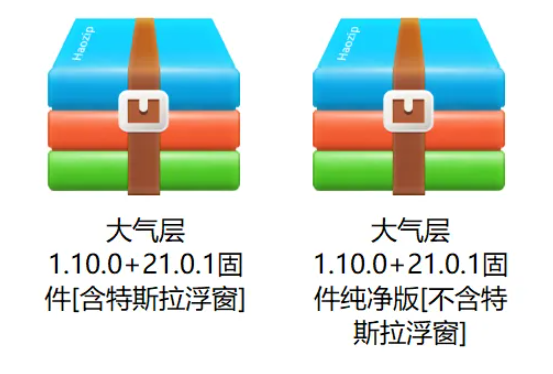
你需要找到针对21.0.1系统制作的最新大气层整合文件。根据你是软破还是硬破的机器,选择对应的那个文件包下载。在操作过程中,你可以同时按下手柄的ZL、ZR和下方向键,来呼出特斯拉叠加菜单,方便查看信息。
第二步:清理SD卡上的老旧文件
先把Switch主机彻底关机,然后把SD卡取出来,通过读卡器连接到电脑上。
打开SD卡,把里面大部分文件都删除,只留下名为“Nintendo”和“emummc”的这两个文件夹。前者装着你的游戏和存档,后者是虚拟系统关键文件,千万不能弄丢。
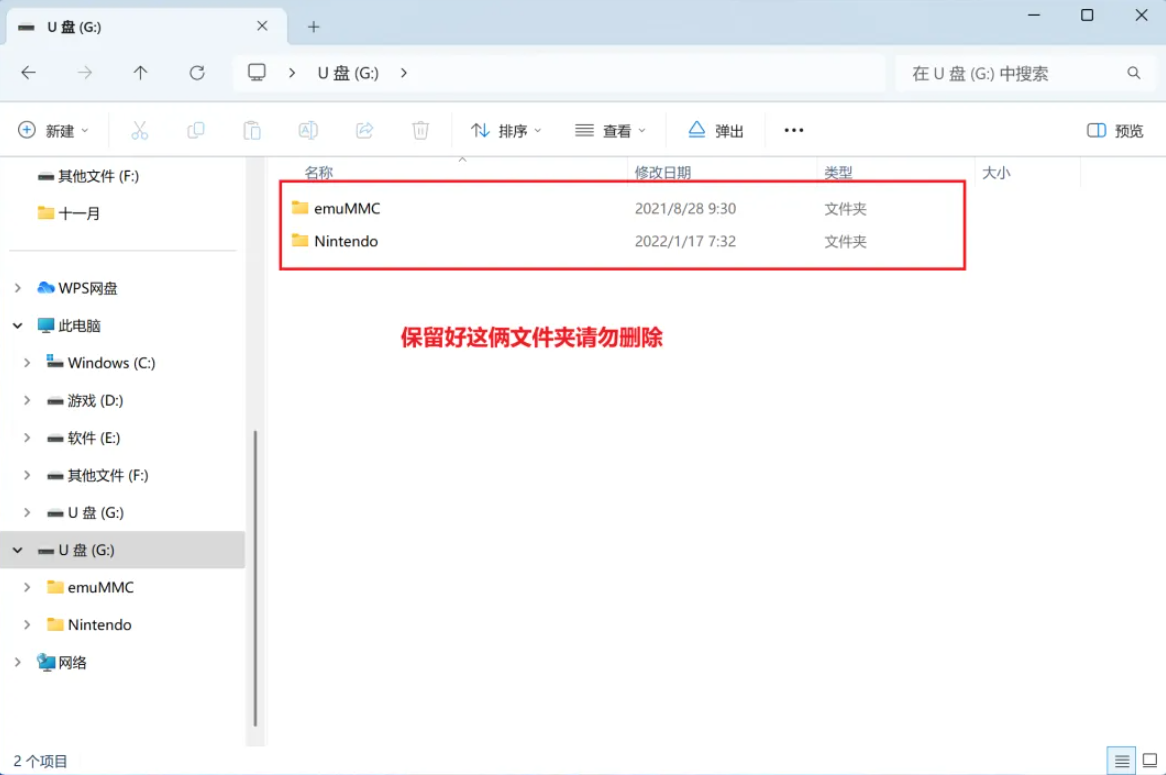
这张图清楚地标出了必须保留的文件夹,操作时看仔细。
第三步:把新的文件包放进SD卡
把刚才下载好的压缩包解压,你会看到一堆文件和文件夹。把这些内容全部选中,一并复制到SD卡的根目录下。根目录就是指打开SD卡后看到的第一个界面,不要放进任何文件夹里。
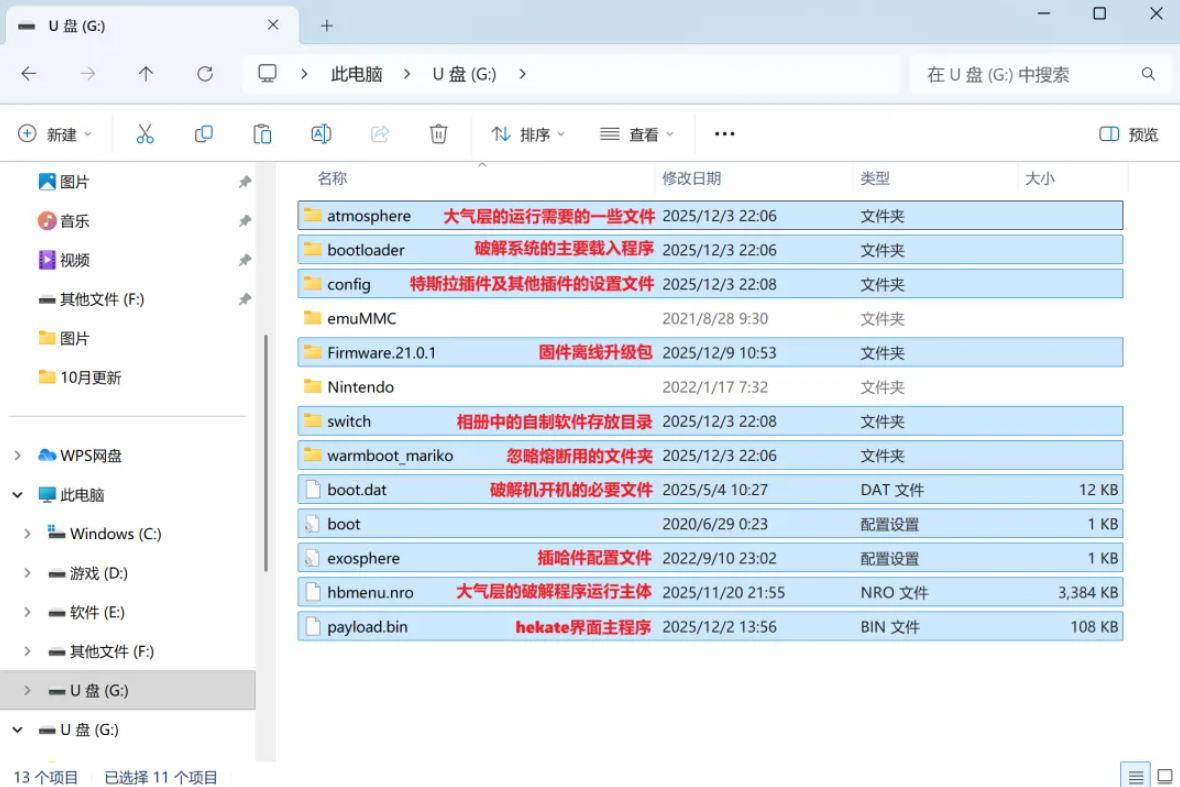
复制完成后,SD卡里的文件应该和图中显示的一样,确保没有遗漏。
第四步:开始升级主机系统版本
把存好新文件的SD卡插回Switch,按你的方式引导启动,进入Hekate工具界面。
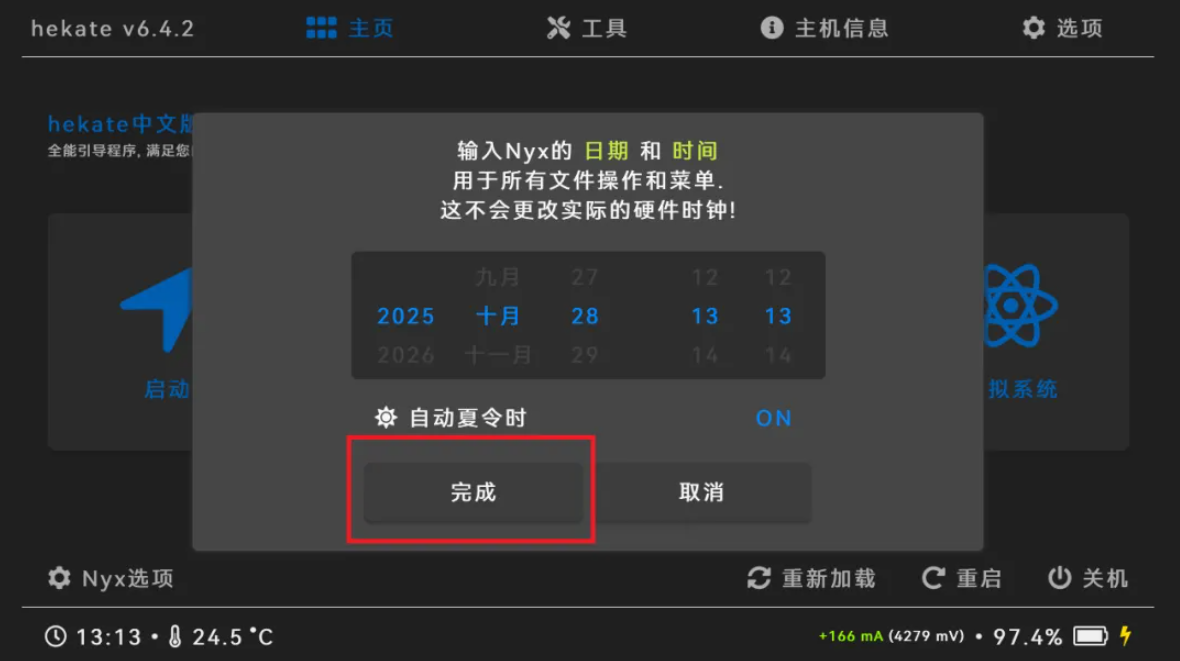
1. 开机后如果屏幕弹出调整时间的界面,直接用手指在屏幕上点一下【完成】那个按钮。
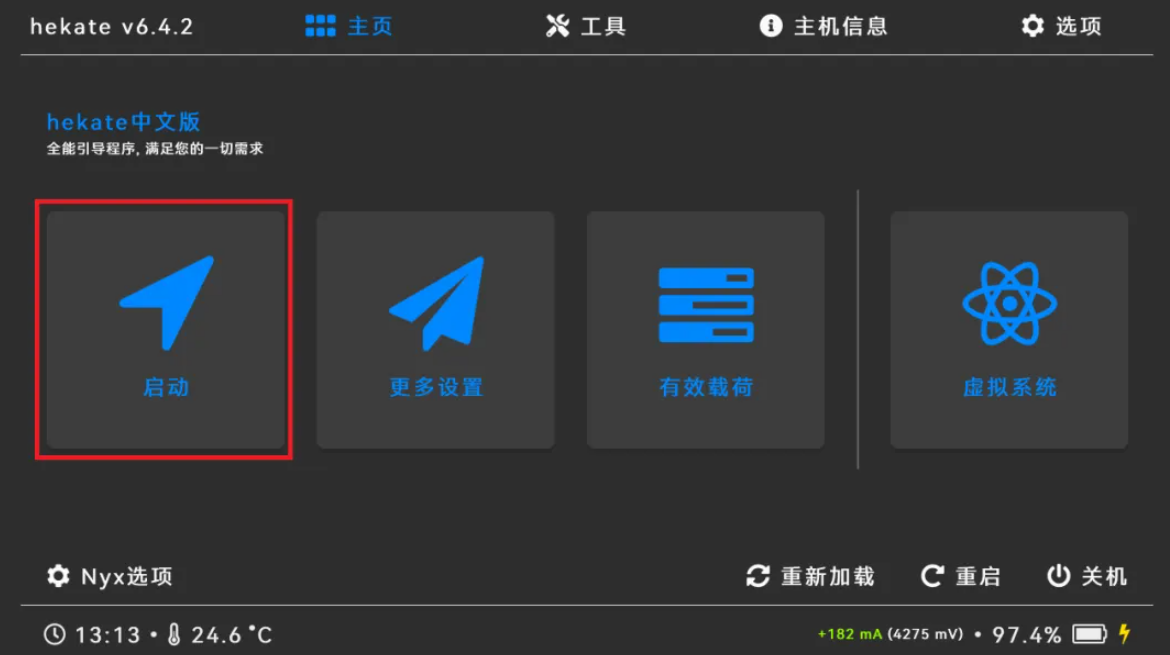
2. 在Hekate主界面,用手指点击屏幕左侧的【启动】选项。
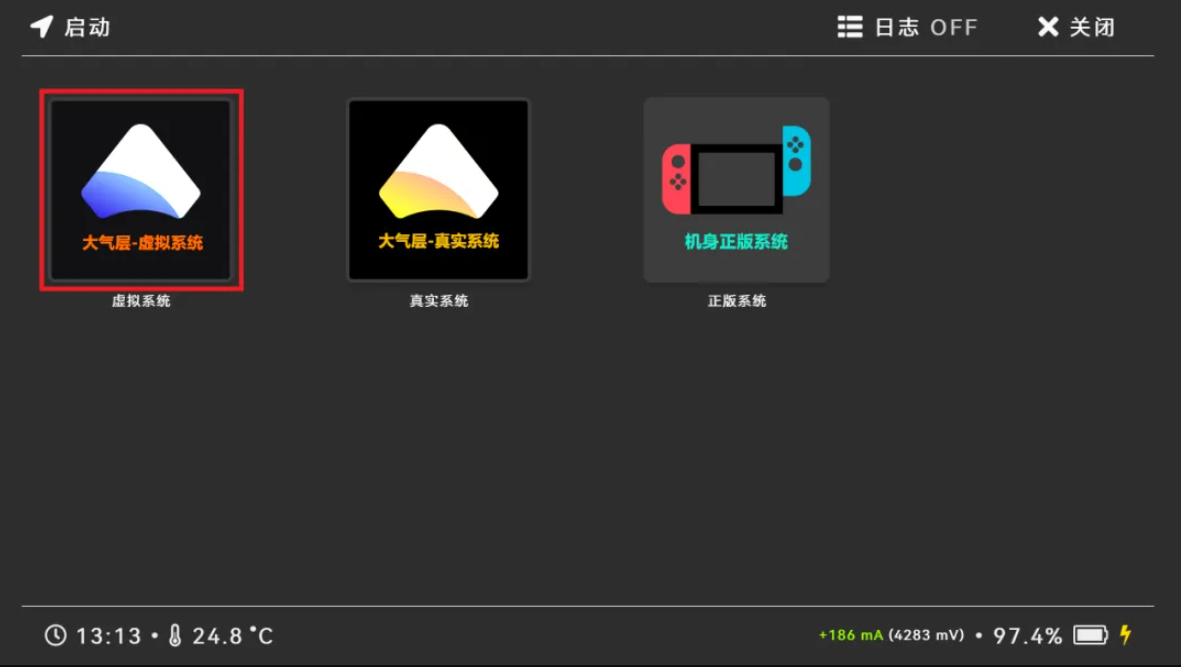
3. 接下来,点击【虚拟系统】这个按钮,进入我们常用的大气层环境。
这里有个关键提示!
如果你的机器是国行版本,必须先完成区域转换,把它变成国际版,然后再进行后面的升级步骤。跳过这一步直接升级可能导致机器无法使用。非国行机器可以无视这个提示,直接看下一步。
在系统主界面,找到并打开相册应用,运行里面一个叫【Tencent-switcher-GUI】的工具程序。
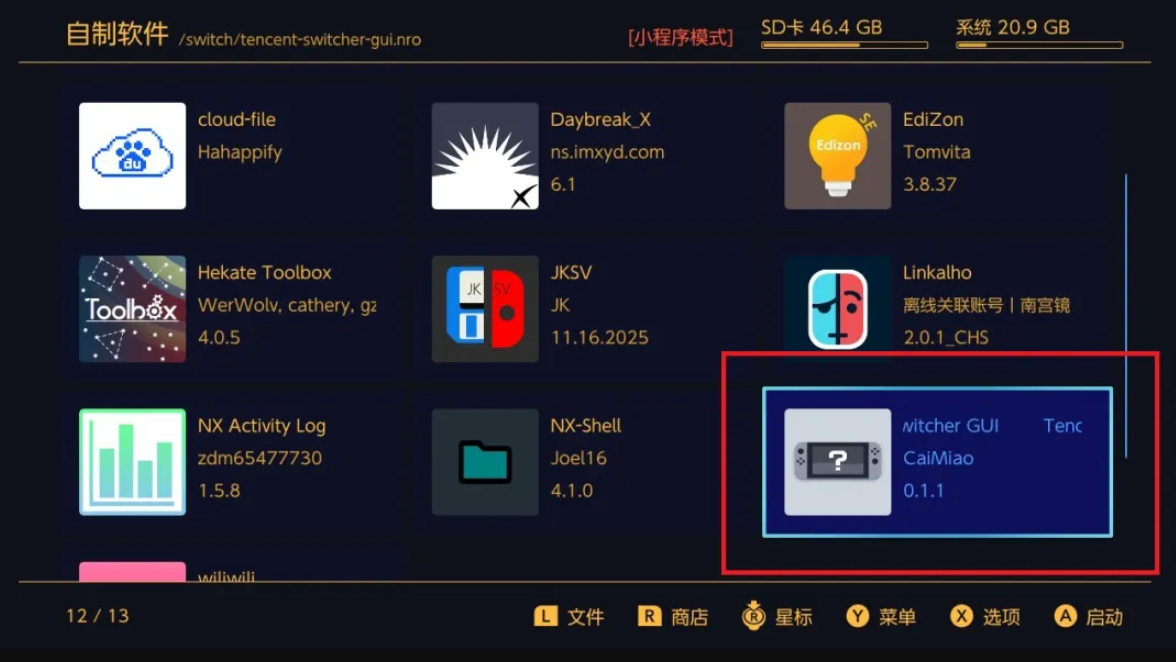
在这个工具里,选择【设置为全球版本安全参数】的选项。
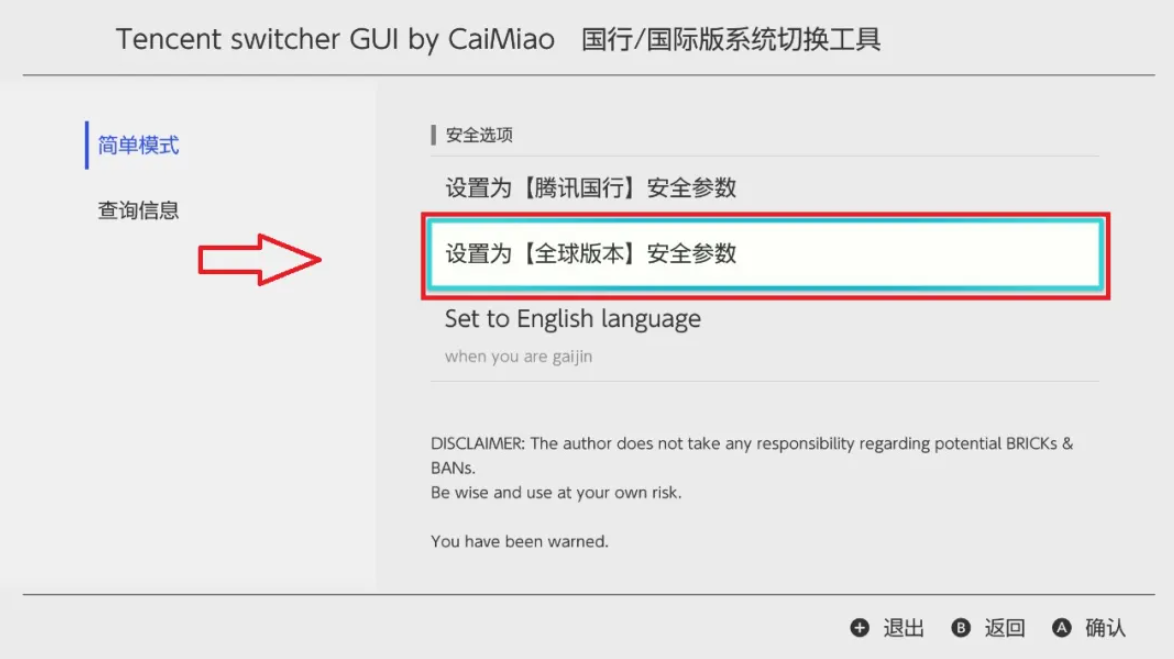
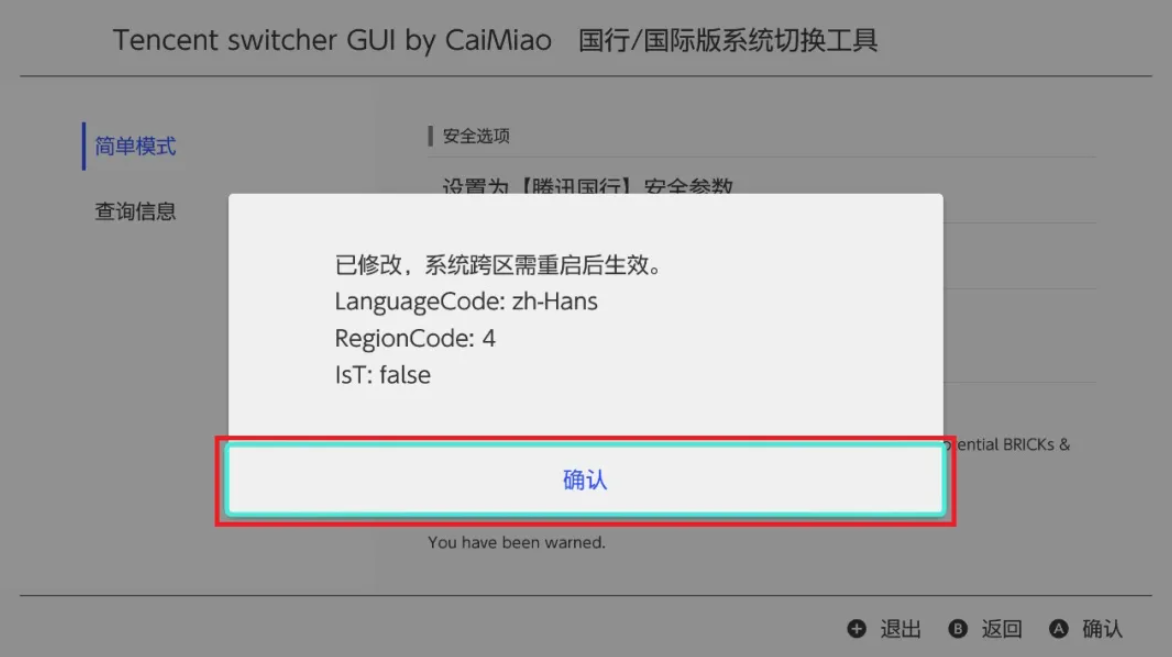
转换成功后,你的机器需要重启一次。重启完成,再继续下面的固件升级操作。
4. 正常进入大气层系统后,打开主机【设置】,找到【主机】选项。这里能看到当前的系统版本是20.5.0,大气层版本是1.10.0。大气层支持跨版本升级,所以可以直接升到最新版。
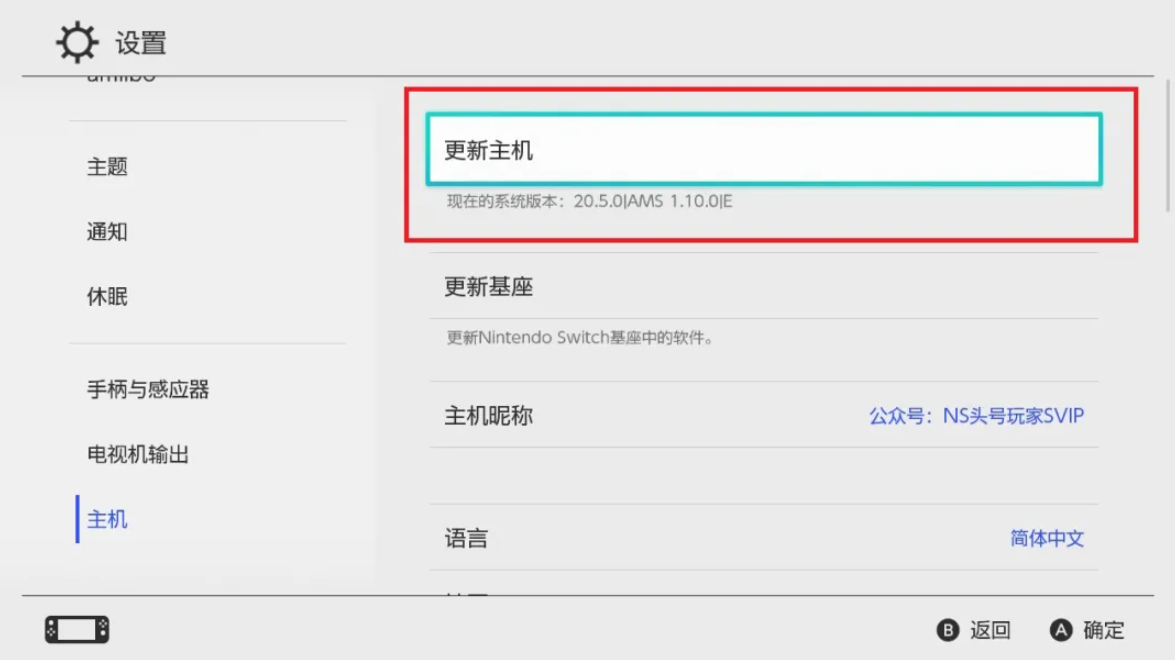
到这里,大气层本身已经更新好了。
5. 回到系统桌面,再次打开相册,找到并运行一个叫【Daybreak】的升级工具。
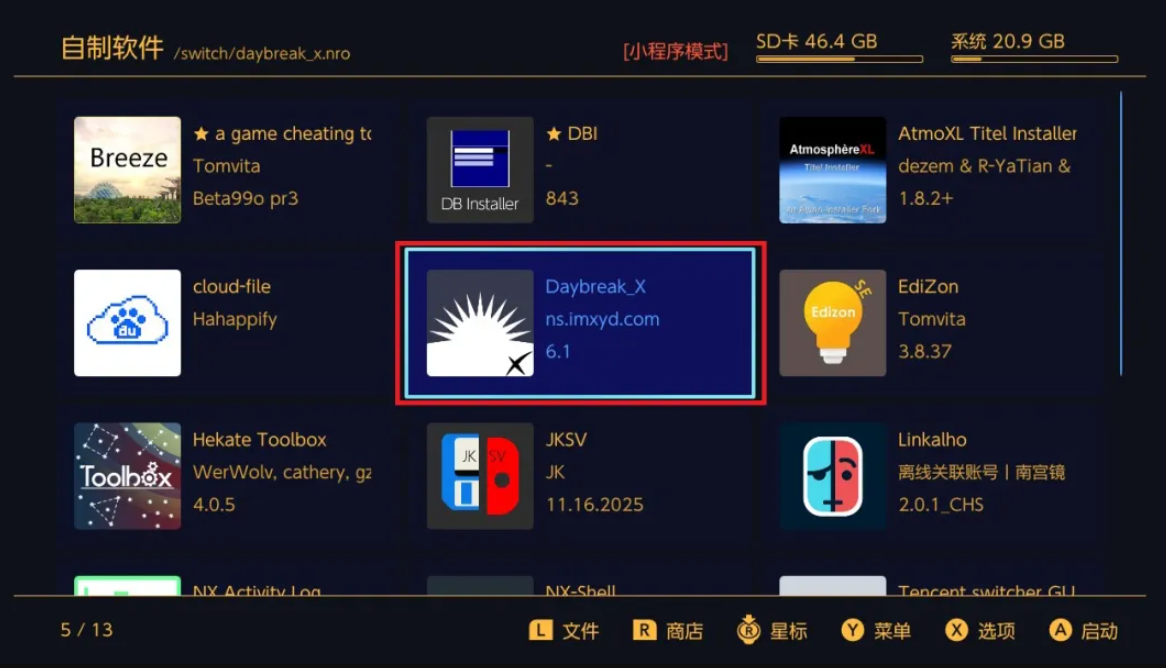
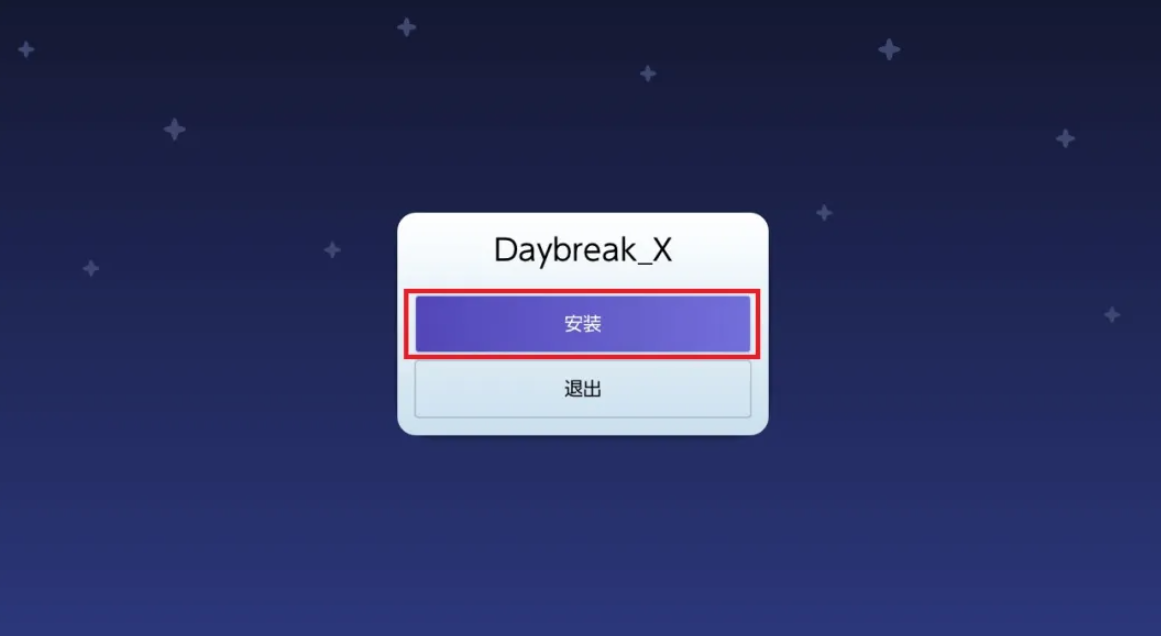
6. 在Daybreak工具的主界面,用方向键选中【安装】这个选项,然后按下A键确认。
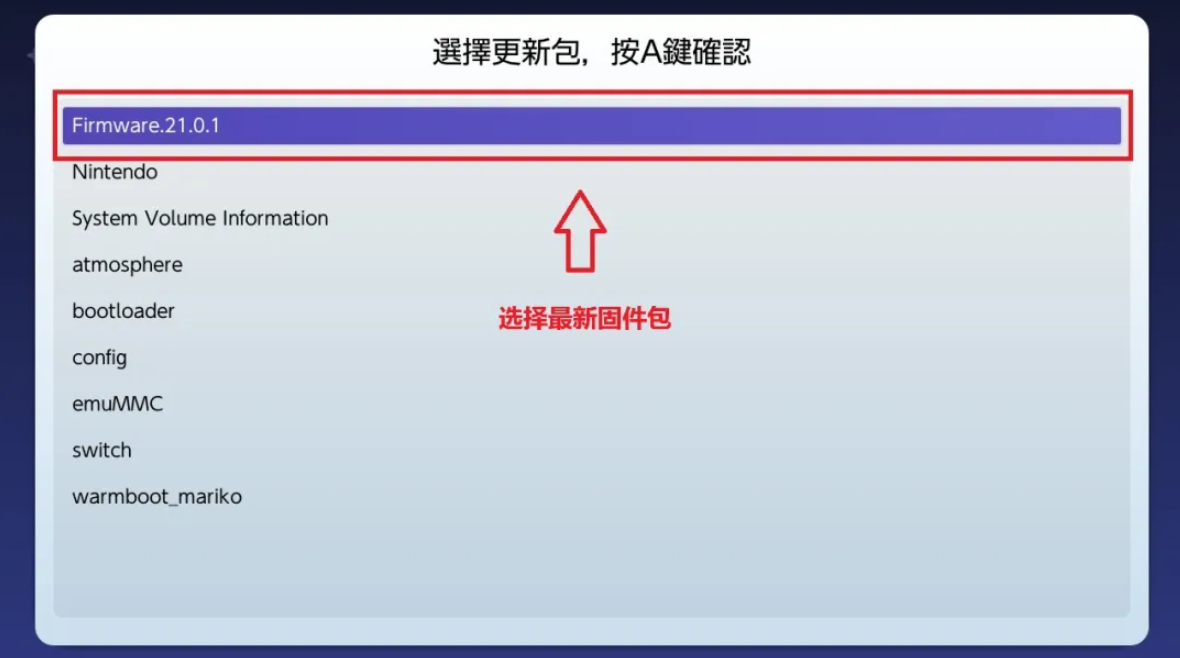
7. 接下来,选择列表里最新的那个固件版本,也就是【Firmware 21.0.1】,按A键确认选中它。
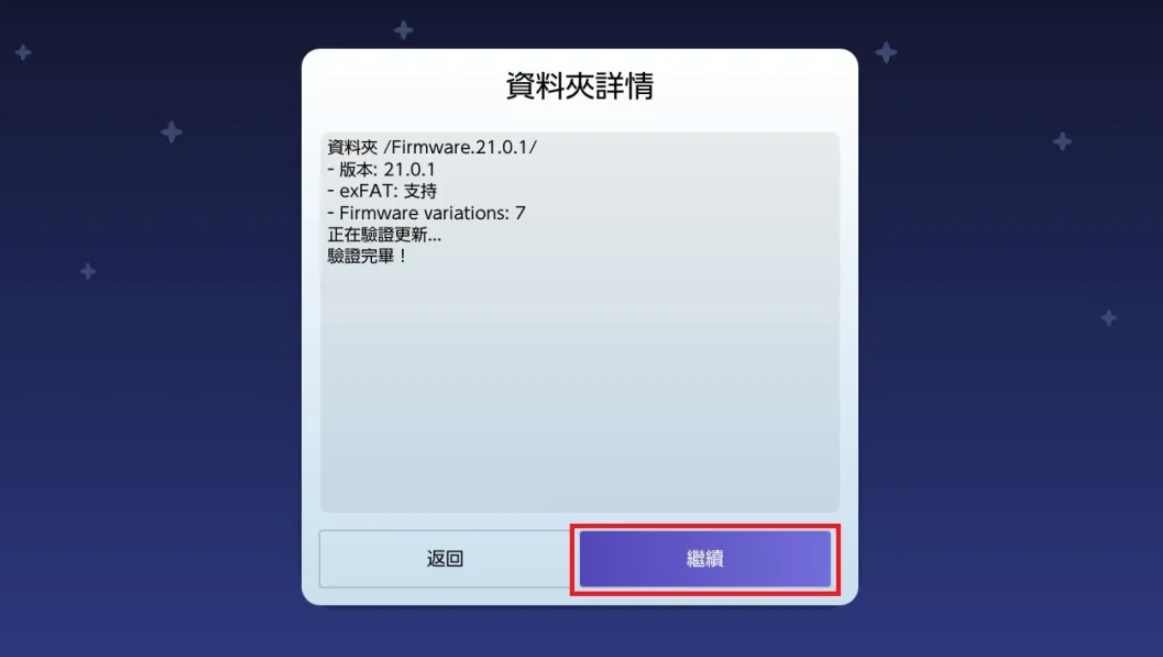
8. 工具会自动校验文件,稍等一会儿。校验完,选中出现的【继续】按钮,再按A键。
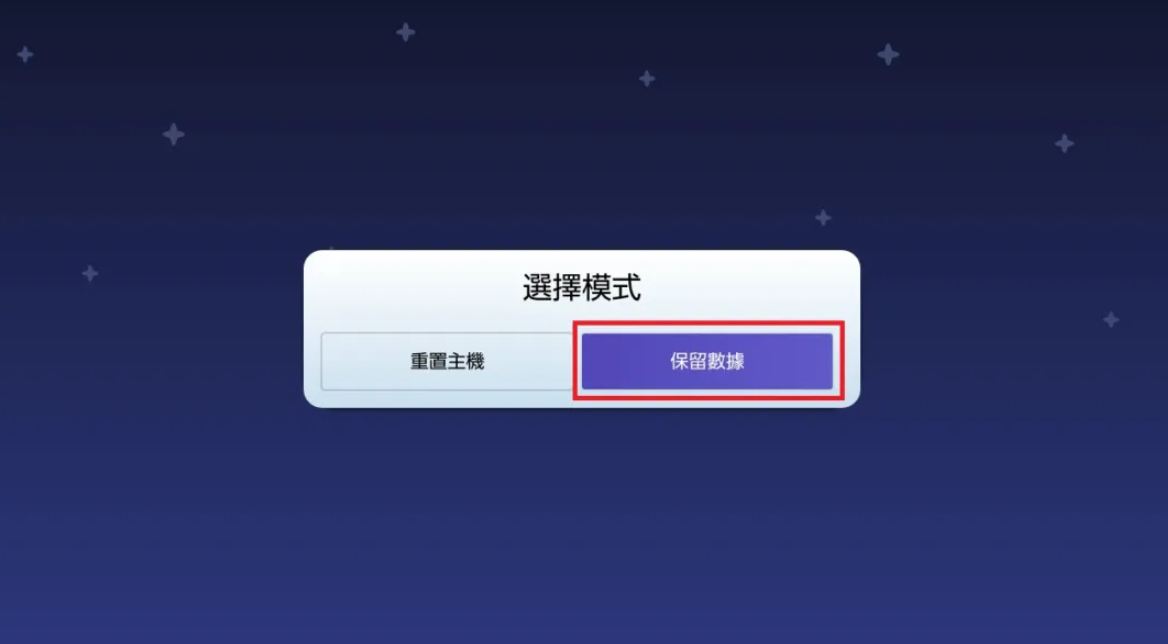
9. 为了保住你机器里的游戏和存档,这里务必选择【保留数据】这个选项。
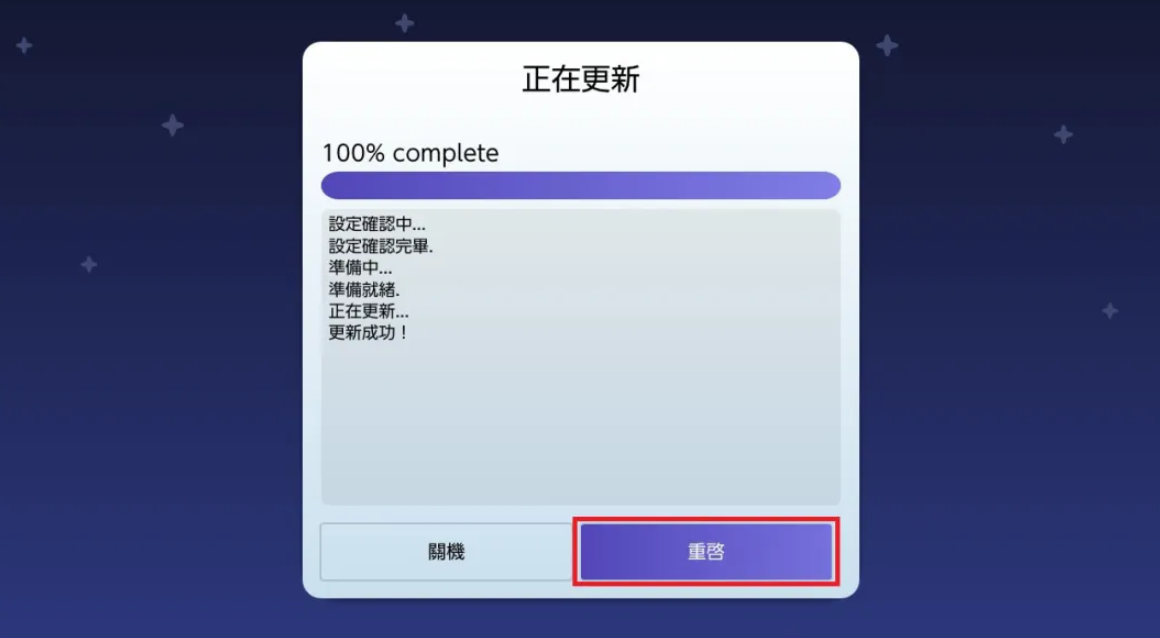
10. 现在正式安装开始了,看着进度条走到100%。完成后,选择【重启】按钮,机器会自己重启。
11. 重启进入系统后,别急,再去【设置】-【主机】里看一眼。确认一下系统版本已经变成21.0.1,大气层版本也对应更新了,这才算大功告成。
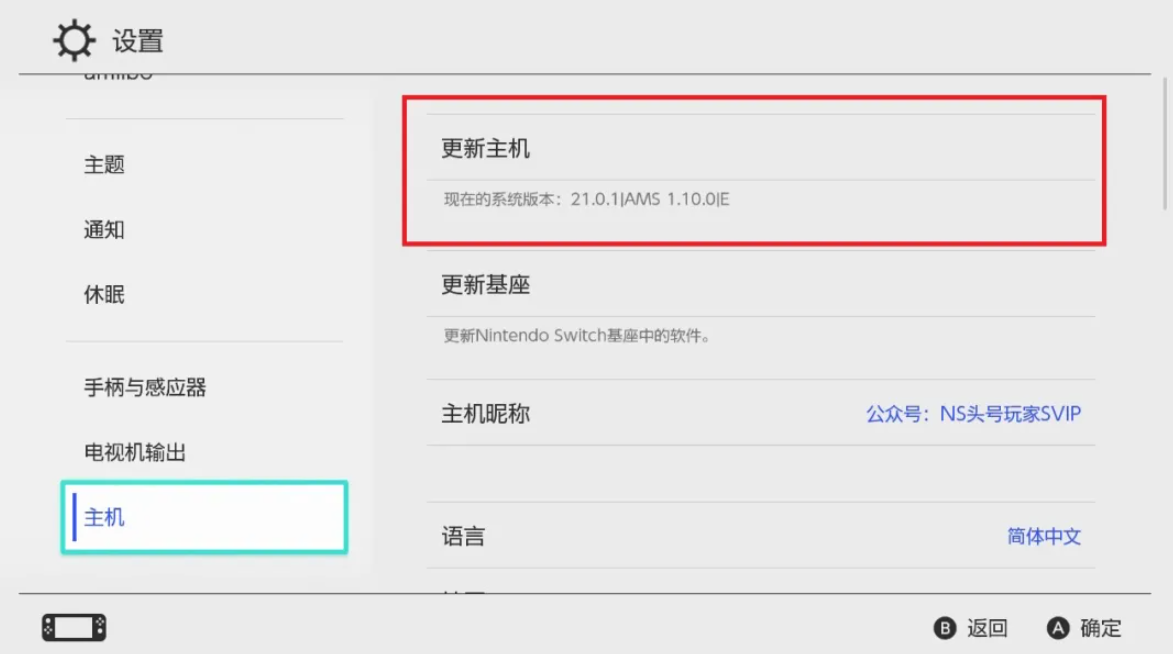
看到这个界面,说明你的Switch已经运行在最新的21.0.1系统上了。
好了,整个流程就是这样。一步步来,关键是操作前做好备份,过程中看准选项。现在你的机器已经是最新状态,可以去体验新游戏和功能了。