任天堂账号密码找回流程 邮箱验证重置实操步骤
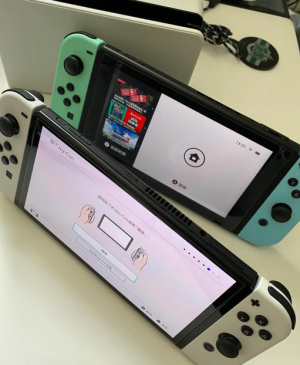
很多玩家平时开着自动登录习以为常,换主机、删用户或者重装系统之后,突然就想不起任天堂账号密码,登不上eShop买不了新游戏,云存档也没法同步,新手更是怕找错渠道踩坑伤账号。其实用绑定的邮箱走官方验证流程就能重置,不管是老款初代Switch还是刚入手的Switch2,操作都没什么难度,这篇给你捋清楚完整步骤。
官方找回渠道与机型差异说明
任天堂账号密码找回只能走官方渠道,最稳妥的两种方式是网页端操作和主机端操作,全程不用联系客服,只要绑定的邮箱能正常收邮件就能搞定。初代Switch和Switch2的主机端设置入口位置不一样,网页端流程则完全通用,大家可以根据手边的设备选对应的方式就行。
邮箱验证重置密码分步实操
网页端通用操作流程
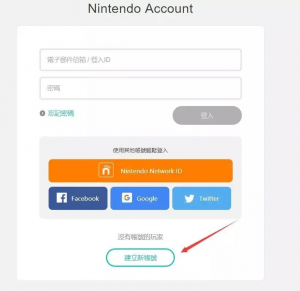
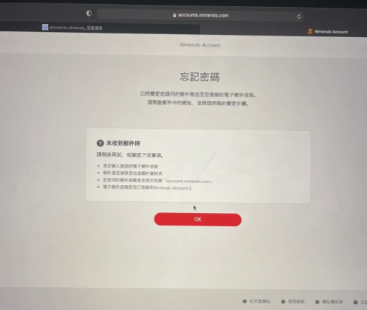
打开任天堂官方账号网站,在登录界面点“忘记密码”,输入你注册账号时用的邮箱地址,确认后系统会向这个邮箱发验证链接。这里要注意邮箱别输错,不然肯定收不到邮件,收件箱翻不到的话就去垃圾邮件文件夹找找,官方邮件一般几分钟内就能送到。
点开邮件里的验证链接,会直接跳转到密码重置页面,输入你要设置的新密码,再重复输入一次确认就完成了。密码有字符长度和复杂度要求,尽量设成自己好记又不容易被猜到的组合,提交之后立刻生效,回到登录界面用新密码就能正常登录。
初代Switch主机端操作
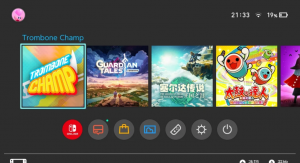
初代Switch开机进主界面,点开左上角的用户头像进账号设置,找到“用户设置”里的“更改密码”选项,选择“通过电子邮件重置”。系统会提示你输入绑定的邮箱地址,输入确认后同样会发验证邮件到你的邮箱,后续步骤和网页端完全一致,点开链接设置新密码就行。
主机端操作要保持联网状态,不然没法发送重置请求,邮箱收链接的速度和网页端差不多,不用一直守在主机旁边,拿手机点开邮件照样能处理。
Switch2主机端操作
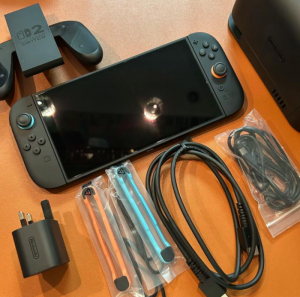
Switch2的设置界面做了调整,找回密码的入口藏得稍微深一点。先点开主机底部Dock栏的设置图标,拉到最下方找到“账号与安全”分类,选中对应的用户账号后选择“密码管理”,再点“重置密码”就能进入邮箱验证流程。
后续的邮箱验证和新密码设置和其他渠道没区别,重置完成后回到主机登录界面,输入新密码就能同步账号数据,不用额外重启主机,切换用户的时候直接就能用新密码登。
操作避坑与常见问题
要确认你输入的邮箱是账号当时绑定的那个,很多玩家有好几个邮箱,输错了肯定收不到验证邮件。如果超过十分钟还没收到,可以先翻垃圾邮件文件夹,还是没有的话就重新提交一次重置请求,别短时间内反复点,容易触发系统限制。
新密码设置要符合任天堂的规则,不能和之前的密码完全一样,也别用太简单的纯数字组合,不然系统会不通过。另外重置密码后,所有登录过这个账号的设备都会自动退出登录,需要重新用新密码登,这是正常的安全机制,不用慌。
整个密码重置流程核心就是走邮箱验证这一步,全程都是官方正规操作,不会对账号有任何影响。平时建议把账号密码记在稳妥的地方,有条件的可以开双重验证进一步保号,真遇到密码忘的情况直接按这个流程走就行,不用到处找不靠谱的方法。