任天堂账号注册图文详解 国内邮箱无限制注册方法
很多刚入手Switch或者Switch2的新手,第一次接触任天堂生态都会卡在账号注册这一步,要么误以为国内邮箱没法用,要么找不对官方注册入口走了弯路,甚至填错信息导致账号后续出问题。这篇教程就给大家捋清完整注册流程,用国内邮箱就能顺利完成任天堂账号注册,新旧主机操作都讲清楚,零基础跟着走就行。
注册前的基础说明与准备
先给大家吃颗定心丸,任天堂官方对注册邮箱没有地域限制,QQ邮箱、163邮箱、新浪邮箱等主流国内邮箱都可以正常接收验证邮件,完全不需要特意申请海外邮箱。注册本身完全免费,一个邮箱对应一个账号,后续可以绑定不同地区的eShop,正规操作不会有账号风险。
设备方面,你可以直接在电脑或手机浏览器走网页端注册,也可以在主机端完成注册。Switch初代和Switch2的主机端注册入口略有差异,网页端流程是通用的,新手推荐优先用网页端操作,屏幕大不容易填错信息。
提前准备好常用邮箱和自己的出生日期就行,出生日期建议如实填写,后续涉及账号找回和家长控制设置都会用到,填写后修改起来比较麻烦。账号地区可以根据自己的需求选择,不同地区的eShop游戏阵容和定价有区别,注册时选好后续也可以通过官方渠道修改。
分步注册实操流程
网页端通用注册步骤
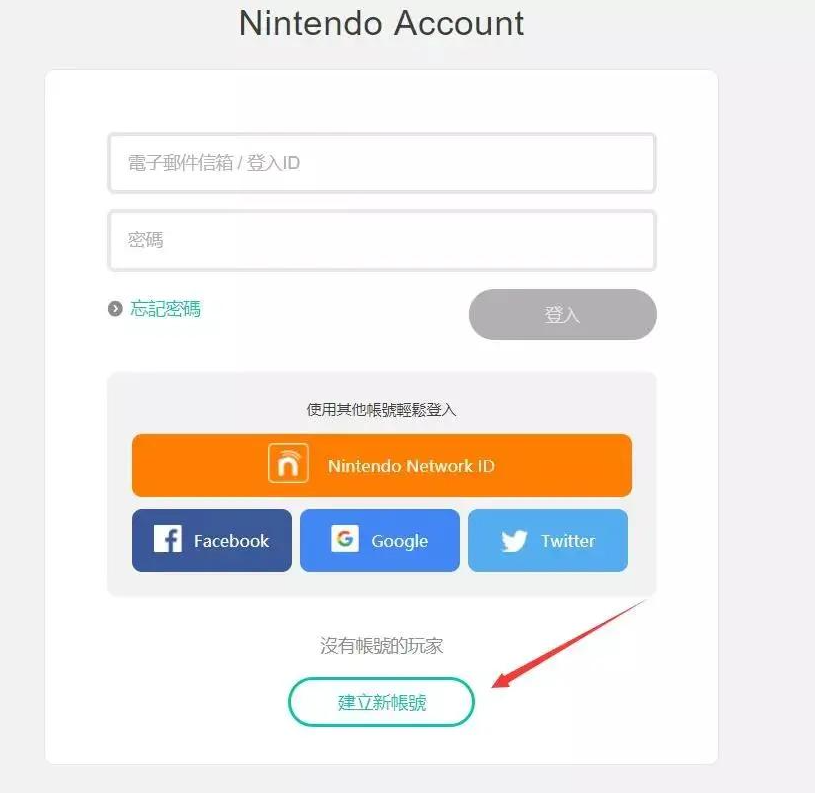
打开任天堂官方账号网站,找到账号创建入口,选择建立新账号。接下来依次填写出生日期、所在地区、电子邮箱地址,这里直接填你的国内邮箱就行,填完后系统会向邮箱发送邮箱验证码。
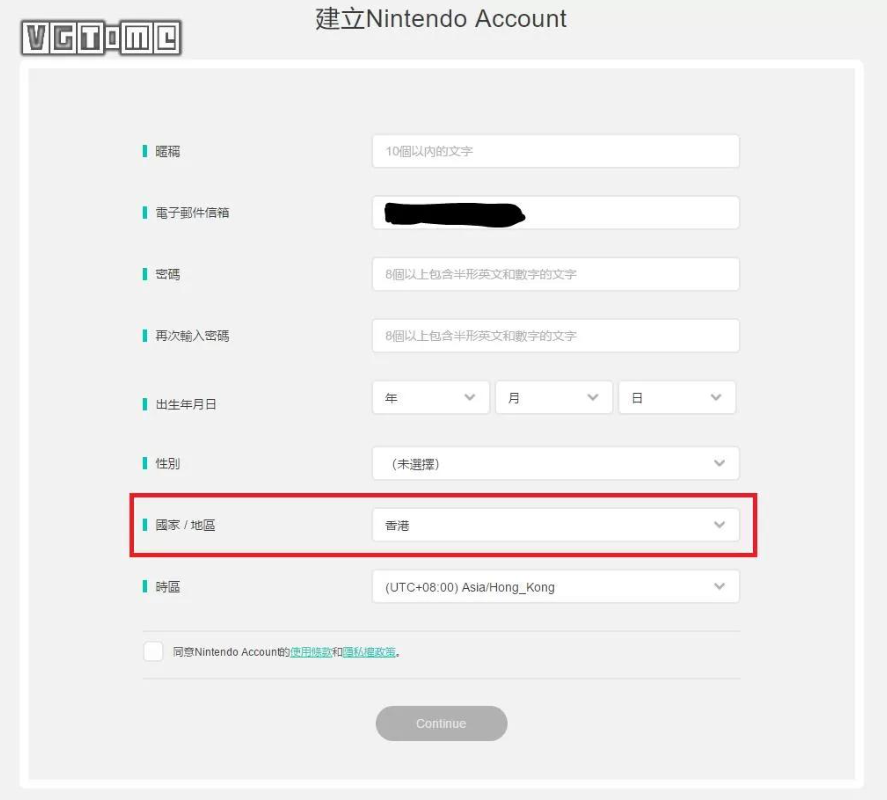
登录你的邮箱找到验证邮件,把验证码填回注册页面,接着设置账号昵称、登录密码,密码建议字母加数字组合,保证账号安全。最后确认服务条款,提交后账号就注册完成了,整个过程五分钟以内就能搞定。
注册完成后你可以直接在网页端完善个人信息,也可以回到主机上登录账号。不管是Switch初代还是Switch2,登录账号的逻辑一致,在主机用户设置里选择关联已有账号,输入邮箱和密码就能绑定成功。
主机端注册操作差异
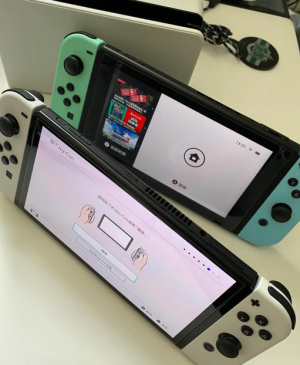
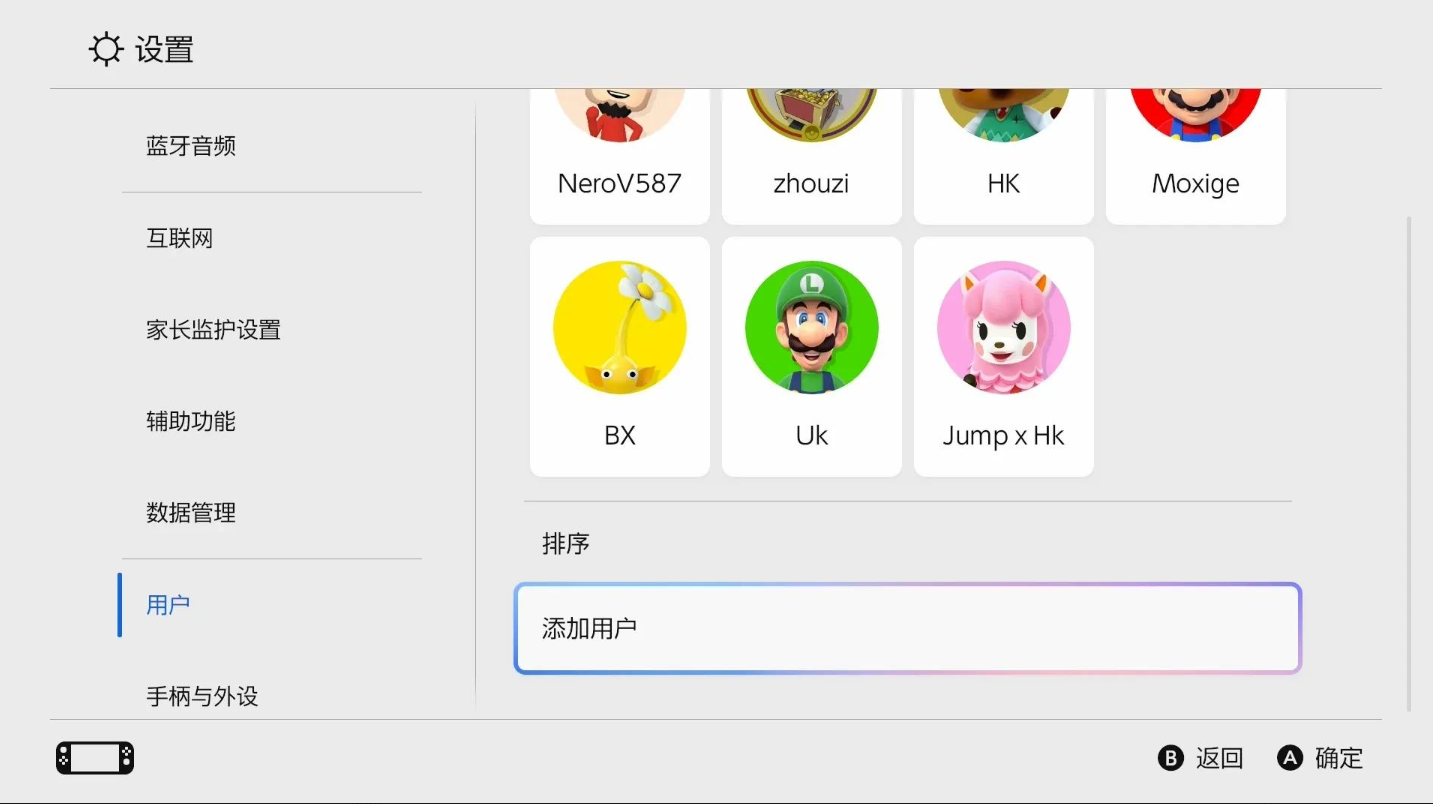
如果是Switch初代主机,进入系统设置,找到用户选项,选择添加用户,接着选择创建新账号,后续就会跳转到主机内置的浏览器注册页面,按照页面提示填写邮箱和个人信息即可,流程和网页端基本一致。
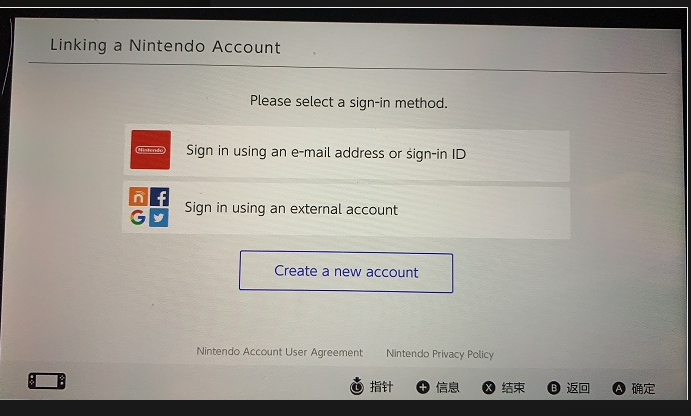
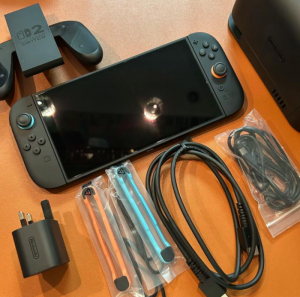
Switch2对系统界面做了优化,注册入口更直观。在主机桌面点击左上角的用户头像,弹出菜单里选择添加新用户,再选择创建任天堂账号,系统会直接调出注册向导。你可以直接在主机上填写邮箱接收验证码,也可以选择用手机扫码跳转注册,两种方式都支持国内邮箱,操作逻辑和网页端保持统一。
常见问题与避坑提醒
最常见的问题是收不到验证邮件,先检查邮箱的垃圾邮件箱,部分邮箱会把任天堂的官方邮件归类到广告或垃圾邮件里。如果还是没有,确认邮箱地址没有输错,也可以尝试更换网络环境重新发送,一般都能正常收到。
关于账号地区的选择,新手不用过度纠结,注册时选常用的地区就行,后续如果有需求,可以在任天堂账号官网的个人设置里官方修改地区,不会影响账号内的正版游戏和存档,放心操作即可。
另外注意不要共用他人账号,也不要在非官方渠道购买账号,正规自己注册的账号安全性最高,后续购买游戏、开通会员、云存档都能正常使用,避免账号丢失或封禁的风险。
总的来说,任天堂账号注册本身没有太高门槛,用国内邮箱完全可以正常完成,不管是网页端还是主机端操作,跟着官方流程走都不会出错。新手第一次操作建议优先选网页端,确认账号注册正常再绑定到Switch或Switch2主机上,上手之后就能正常体验正版游戏和各项会员服务了。