Switch 怎么删除用户账号?
不少玩家刚入手Switch的时候随手建了好几个本地用户,或是收的二手机器里留着前机主的账号,想清理掉又怕手滑删错自己攒了几百小时的游戏存档,搞不清删本地用户和解绑任天堂账号到底有啥区别,其实整个操作都在系统设置里就能完成,提前摸清几个关键点就不会踩坑。
删除前必须理清的核心规则
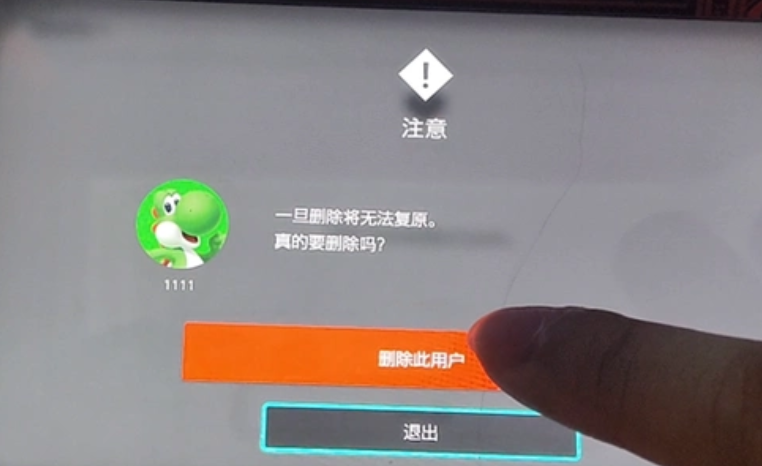
得先分清楚两个概念,主机上的本地用户和绑定的任天堂账号不是一回事。我们常说的删除用户账号,删的是主机里的本地用户,这个用户对应的所有本地存档、截图、录制的游戏视频都会跟着一起被清除,而且删除后没法从主机本地恢复,操作前一定要谨慎。
如果只是不想让这个用户再关联你的任天堂账号,或者想换个账号绑定,直接解除账号关联就行,不用删除本地用户,这样对应的游戏存档还会留在主机上,后续重新绑定其他账号也能继续用。数字版游戏的授权是跟着任天堂账号走的,删除本地用户不会影响你账号里已经购买的游戏。
分机型详细操作步骤
初代Switch操作路径
先回到主机的主界面,点击底部那排图标里的齿轮形状设置按钮,进入系统设置页面后,在左侧菜单栏向下滚动,找到「用户」这一项点击进入。页面里会列出当前主机上所有的本地用户,选中你想要删除的那个用户,进入对应的用户设置页面,一直拉到页面最底部,就能看到删除用户的选项。
点击删除用户后,系统会弹出确认提示,还会要求你输入主机的锁屏密码验证身份,按照提示一步步确认,等待几秒系统处理完成,这个用户就从主机上彻底移除了,对应的本地数据也会同步清除。
Switch2操作路径
Switch2的系统界面做了优化调整,操作逻辑其实和初代差不多,只是菜单位置变了。同样先打开主界面的设置图标,在左侧菜单栏找到用户管理的分类,点击进入后就能看到全部本地用户的列表,选中你要删除的目标用户,进入详情设置页面。
下滑页面找到删除用户的选项,系统同样会弹出风险提示,告诉你删除后存档等本地数据会消失,确认无误后点击确认,完成身份验证之后就删除成功了。整个过程没有复杂的步骤,跟着系统弹窗走就行。
删除操作的避坑提醒
很多人删用户的时候最容易踩的坑就是没备份存档,尤其是玩了几百小时的单机游戏,一旦删了本地用户,存档就没了。操作前一定要进入对应的用户设置里,查看存档云端同步的状态,确保重要的游戏存档已经同步到任天堂的云端服务器,删除之后可以重新下载回来。
还有一点要注意,主机系统要求必须保留至少一个本地用户,当你只剩最后一个用户的时候,删除选项是灰色点不了的,这是正常的系统保护机制,不用觉得是主机出问题了。如果想删掉最后这个用户,只能先新建一个用户,再回来删原来的。
另外不要把删除用户和格式化主机搞混,删除用户只会清除对应账号的数据,不会影响其他用户的内容,也不会改动主机的系统设置,家里多人共用主机的话,删多余的用户不会影响其他人的使用。
整体操作其实没什么难度,全程跟着系统提示走就不会出大问题,核心就是提前确认好存档状态,分清楚自己是要删本地用户还是只解绑账号,别一时心急把辛苦玩的存档一起清掉。平时不用的多余用户及时清理,主机界面也会清爽很多,管理起来也更方便。